Segelflugwetterkarten: Basis, Thermik, Konvergenzen, Welle
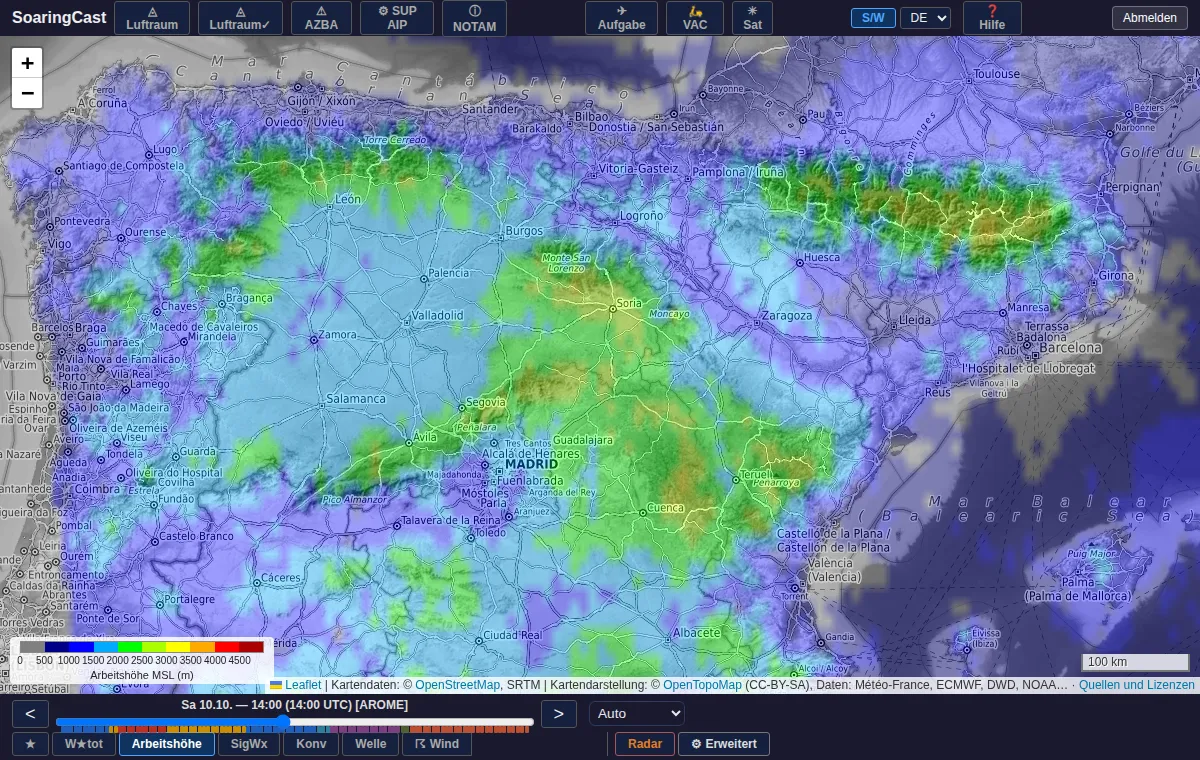
Wetterkarten
Die untere Leiste enthält die Karten für jeden Tag: ★, W★tot, Arbeitshöhe, SigWx, Konv, Welle, Wind und Radar. Die übrigen stehen im Menü ⚙ Erweitert.
★ — Tagesbewertung
Eine Bewertung des Segelflugtages von 0 bis 5 Sternen, an jedem Punkt der Karte. Ein erster Überblick, wo es sich lohnt hinzuschauen.
Arbeitshöhe
Die Höhe, bis zu der man steigen kann, über Meereshöhe: Sie lässt sich direkt mit dem auf QNH eingestellten Höhenmesser vergleichen. Bei Cumulus ist es deren Basis, sonst die nutzbare Obergrenze der Blauthermik.
W★tot — Gesamtsteigen
Die Stärke des Steigens aus allen Quellen: Thermik, Hang, Welle und Konvergenz. Es ist die Geschwindigkeit der Luft, nicht das Variometer des Segelflugzeugs (dessen Sinken abziehen).
Lesart: < 1 m/s schwach, 1-2 m/s nutzbar, 2-3 m/s gut, > 3 m/s ausgezeichnet.
Achtung: Starke Welle in der Höhe genügt, um die Karte einzufärben, auch wenn die Thermik in Bodennähe schwach ist. Vor einer Entscheidung mit den Karten Arbeitshöhe und Welle vergleichen.
SigWx — Signifikantes Wetter
Das erwartete konvektive Wetter als Symbole. Die Ebene wird über die gewählte Karte gelegt: Sie wird unabhängig ein- und ausgeschaltet, wie der Wind.
| Symbol | Bedeutung |
|---|---|
| flacher Cumulus | Entstehende Cumulus |
| weiße Wolke | Cumulus |
| große graue Wolke | Überentwicklung |
| graue Wolke + Regen | Schauer |
| dunkle Wolke + Blitz | Gewitter |
| blasse Altocumulus, Cirren | Mittelhohe Wolken oder hoher Schleier, die die Thermik abschalten können |
Kein Symbol: blauer Himmel oder keine Konvektion. Ein sehr vereinzelter Schauer erscheint unter Umständen nicht: Für Regen das Radar nutzen.
Konv — Konvergenzen
Gebiete, in denen Winde zusammentreffen und die Luft anheben: Seewindfronten, Talkonvergenzen, Luftmassengrenzen.
| Farbe | Bedeutung |
|---|---|
| Grün → Gelb → Orange | Zunehmend starke Konvergenz: mögliches Steigen |
| Mauve → Violett | Divergenz: absinkende Luft, meiden |
| Transparent | Neutral |
Welle
Die vorhergesagte Vertikalbewegung der Luft in der Höhe: rot für Steigen, blau für Sinken (Rotoren). Der Wähler bestimmt die Höhe:
| Niveau | Ungefähre Höhe | Für |
|---|---|---|
| 850 hPa | ~1.500 m | Mittelgebirge (Jura, Vogesen, Zentralmassiv) |
| 700 hPa | ~3.000 m | Alpen, Pyrenäen |
| 500 hPa | ~5.500 m | Welle mit großer Amplitude |
Die Welle gibt es nur mit AROME, bis etwa T+1.
Menü „Erweitert“
Die Schaltfläche ⚙ Erweitert öffnet die weiteren Karten; ist eine davon aktiv, steht ihr Name auf der Schaltfläche.
| Karte | Was sie zeigt |
|---|---|
| W* | Die Stärke der Thermik allein |
| W★rlf | Den Beitrag des Geländes: sonnige Hänge, Wind an Kämmen; negativ über tiefen Tälern |
| BLH | Die Dicke der von der Thermik durchmischten Schicht, über Grund |
| LCL | Die theoretische Cumulusbasis, über Grund |
| Cu/Blau | Grau: keine Konvektion; himmelblau: Blauthermik; weiß: Cumulus; rot: Überentwicklung |
| CAPE | Die Labilität: Je höher, desto heftiger kann die Konvektion werden (Gewitter) |
| Bewölkung, Tief, Mittel, Hoch | Gesamtbedeckung und Bedeckung je Stockwerk |
| Schnee | Per Satellit beobachtete Schneebedeckung |
| Böen | Vorhergesagte Bodenböen für die nächsten Stunden |
| Geol., Drain. | Gesteinsarten, und wie schnell der Boden nach Regen abtrocknet |
Wind
Die Schaltfläche Wind animiert den Wind über jeder Karte. Der Wähler bestimmt die Höhe: 10 m über Grund, 850 hPa (~1.500 m), 700 hPa (~3.000 m) oder 500 hPa (~5.500 m). Die Isobaren werden gleichzeitig gezeichnet.
Die Schaltfläche S/W oben schaltet den Kartenhintergrund auf Schwarzweiß, damit die Farben hervortreten. Bei den Karten Konv und Welle schaltet sie sich von selbst ein.
Radar und Satellit
Radar
Eine einzige Zeitachse für den Regen: der von den Radaren von Météo-France beobachtete Regen der letzten Stunde, die Kürzestfristvorhersage für die nächsten sechs Stunden, danach die Modellvorhersage bis T+10 (ab T+2 ein Trend). Beim Klick auf die Schaltfläche springt der Cursor auf die letzte Beobachtung.
Satellit
Die Schaltfläche ☀ Sat zeigt die neuesten Meteosat-Bilder und setzt den Cursor auf die aktuelle Uhrzeit, um Vorhersage und tatsächliches Wetter zu vergleichen. Der Wähler bietet mehrere Ansichten:
- sichtbar, Echtfarben, Tag und Nacht;
- Wolkentyp, Nebel und Stratus (nützlich am Morgen);
- Infrarot, Blitze;
- Staub, Brände und Schnee.
Erstellen Sie ein Konto, um Karte, Emagramme und Dashboard zu nutzen.
Konto erstellen